
O Remark Office OMR, na versão 12, suporta o uso de marcas de ancoragem (às vezes chamadas de marcas de canto ou âncoras), que são caixas escuras nos cantos de um formulário que ajudam o software a encontrar as marcas em uma imagem. As âncoras são indicadas para formulários onde as marcas estão muito próximas entre elas com pouco espaço em branco entre as marcas e as linhas ou dados em volta da região de marcas. As âncoras ajudam o software a encontrar as marcas em uma imagem, mesmo quando o formulário tem menos espaço em branco ao redor das marcas e entre elas, ou quando a imagem está muito distorcida. Nessa situação, se você usar marcas de ancoragem em seus formulários, o reconhecimento provavelmente será melhor, mesmo que as diretrizes de espaçamento não sejam seguidas com precisão. Embora ainda recomendemos fortemente seguir nossas diretrizes de espaçamento para um reconhecimento ideal, o uso de marcas de ancoragem ajudará se você precisar obter mais informações em seu formulário.
Aqui estão os pontos importantes a serem considerados ao usar marcas de âncora:
- 3 ou 4 âncoras são necessárias para que sejam válidas (mais ou menos âncoras invalidarão a ancoragem);
- As marcas de âncora devem estar no espaço imprimível do formulário (varia de acordo com a impressora);
- Quando o recurso de ancoragem automática do Editor de Modelos OMR do Remark Office encontrar elementos que não sejam âncoras reais, você precisará excluí-los (portanto, tente não usar gráficos ou imagens ao lado das marcas de âncora);
- Em termos de tamanho, as marcas de âncora precisam ter no mínimo 6,5 mm por no máximo 19 mm, para largura e altura;
- As âncoras devem ter, pelo menos, 3,5 mm de espaço em branco, entre elas e outros elementos do formulário;
- As âncoras devem estar nos cantos, pois o Remark Office OMR procura localizar um quadrado de 1,25 x 1,25 polegadas (31,75 mm) em cada canto)
- Todos os elementos legíveis do formulário (por exemplo, bolhas, texto ou caligrafia que você planeja reconhecer) devem estar contidos dentro da área ancorada (marcas de ancoragem).
- As bordas externas das marcas de ancoragem devem estar alinhadas horizontalmente e/ou verticalmente com outras marcas de ancoragem na página (pense nisso como um grande retângulo).
Para orientar uma página usando âncoras:
Uma âncora deve ser notavelmente maior/menor que as outras
OU
Duas âncoras compartilhando um lado (superior/inferior/esquerda/direita) devem ser notavelmente maiores/menores que as outras
OU
3 âncoras devem ser usadas.
⚠️ IMPORTANTE
Embora as marcas de ancoragem ajudem no reconhecimento de formulários compactados, se as bolhas estiverem muito próximas umas das outras e os respondentes marcarem fora da bolha, de forma que ela cruze com outra bolha, você provavelmente ainda verá vários erros de resposta em seus dados.
CONFIGURAR MARCAS DE ANCORAGEM
Se o seu formulário tiver marcas de ancoragem, siga as instruções a seguir para que o Remark Office OMR as utilize. Certifique-se de ler as diretrizes para o uso de marcas de ancoragem, descritas acima. Você pode fazer o download de um modelo de documento do Word com marcas de ancoragem, e utilizá-lo em seus próprios formulários.
Para configurar marcas de ancoragem, selecione o menu “Ferramentas” e clique em “Modelo de Ancoragem Automática”. O Remark Office OMR tenta detectar automaticamente as marcas de ancoragem e as destaca em rosa.
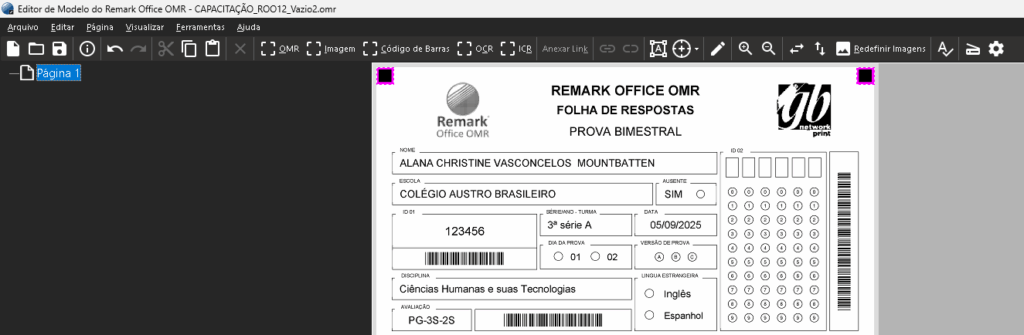
As marcas de ancoragem agora estão configuradas e serão usadas quando você ler os formulários preenchidos. Você pode excluir marcas de ancoragem clicando na caixa ao redor da marca de ancoragem e, em seguida, pressionando a tecla “Delete” no teclado. Você também pode realinhar a página às marcas de ancoragem a qualquer momento, repetindo as etapas acima.
Se uma marca de ancoragem estiver vermelha, significa que o Remark encontrou um problema com a marca de ancoragem. Se você passar o mouse sobre a marca de ancoragem, uma dica de ferramenta aparecerá informando por que a marca de ancoragem não pode ser usada. Consulte as diretrizes no Capítulo 4 para garantir que suas marcas de ancoragem estejam configuradas corretamente.
ÂNCORA AUTOMÁTICA
Para usar a Âncora Automática para uma página
1. Selecione a página que deseja alinhar.
2. Há algumas formas de selecionar a Página:
- Clique com o botão esquerdo do mouse na identificação da página, selecione o menu Página e Página de Âncora Automática;
- Clique com o botão direito do mouse na identificação da página e, na janela que abrir, selecione Página de Âncora Automática;
- Clique com o botão direito do mouse em uma seção em branco da área de representação da imagem, selecione Página de Âncora Automática.
3. Ao clicar em Página de Âncora Automática, as regiões se movem para as posições apropriadas no formulário.
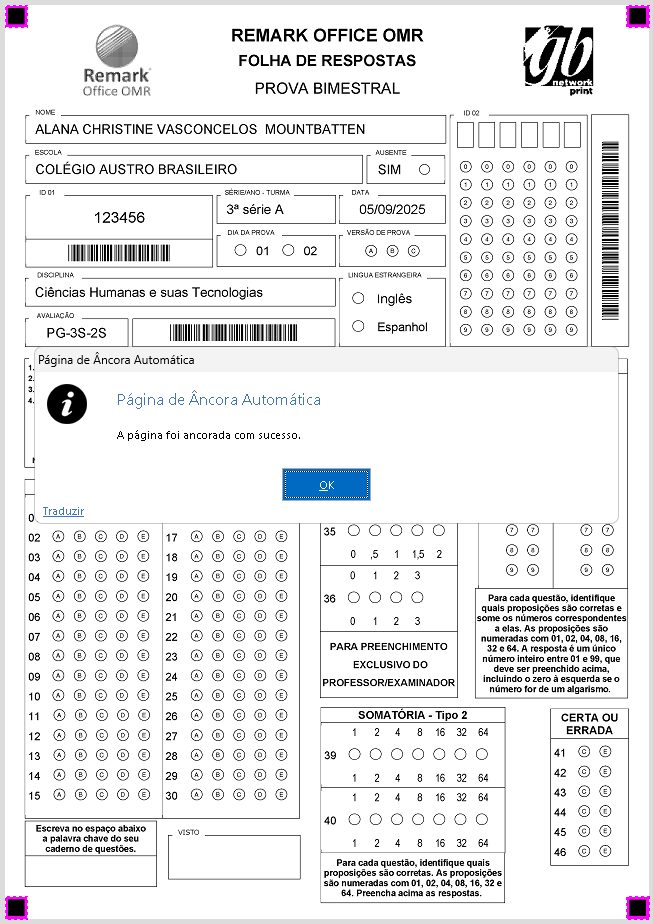
Para usar a Âncora Automática para o modelo inteiro
Selecione o menu Ferramentas e clique em Modelo de Ancoragem Automática
⚠️ IMPORTANTE
Depois de alinhar as páginas ou o modelo inteiro, você deve revisar as alterações para garantir que as marcas de ancoragem sejam exibidas na posição correta.
Quer conhecer o Remark Office OMR 12? Entre em contato conosco:
GB Network – Revendedor exclusivo do Remark no Brasil
Telefones: (11) 5535-4535 / 4857
Whatsapp: (11) 94847-4535
Email: comercial@gbnet.com.b
📧 suporte@gbnet.com.br | ☎ (11) 5535-4857 / 4535 | 📲 WhatsApp (11) 94847-4535