
Atualização (05/09/2025): A versão 12 do Remark Office OMR, anteriormente com instruções de downgrade, foi corrigida pelo fabricante e já está disponível para uso estável. Caso você tenha retrocedido para a versão 11.4, ou ainda não fez o upgrade para versão 12, agora recomendamos proceder com o upgrade para a nova versão do Remark Office OMR 12.
Caso você tenha feito o upgrade para a versão 12 e esteja enfrentando qualquer dificuldade, por favor entre em contato com nosso suporte.
Procedimento de Downgrade da Versão 12.0 para a Versão 11.4 no mesmo computador
Este procedimento deve ser seguido passo a passo para garantir o funcionamento correto da versão 11.4. Se você preferir, nossa equipe de suporte pode auxiliar em todo o processo.
1. Solicite o download do instalador do Remark Office OMR 11.4 junto ao nosso suporte@gbnet.com.br ou suporte@remarkoffice.com.br
2. Faça o backup/cópia de segurança de todos os seus arquivos do Remark criados e salvos em um local seguro. De preferência em uma unidade externa.
3. Conecte-se ao computador como administrador local, com direitos totais de administrador.
4. Desinstale o Remark Office OMR em Configurações, Aplicativos e Aplicativos instalados. Também pode ser desinstalado através de Programas e Recursos do Windows.
5. Reinicie o computador.
6. Após a reinicialização, exclua as seguintes pastas, subpastas e arquivos.
– C:\Arquivos de Programas (x86)\Gravic
– C:\Arquivos de Programas (x86)\Arquivos Comuns\Gravic
– C:\ProgramData\Gravic
⚠️ IMPORTANTE
– Exclua apenas as pastas listadas abaixo relacionadas à Gravic. Não exclua outros diretórios do Windows.”
– A pasta Arquivos Comuns pode estar nomeada com o Common Files.
– A pasta ProgramData pode estar oculta, portanto, pode ser necessário exibir pastas/arquivos ocultos no menu Exibir no seu Explorador de Arquivos do Windows.
7. Reinicie novamente o computador.
8. Ao reiniciar, siga o passo a passo abaixo para realizar a instalação do Remark Office OMR 11.4.
Instalação do Remark Office OMR 11.4
1. Abra a pasta onde foi realizado o download do instalador e clique com o botão direito do mouse sobre o arquivo do instalador, e depois clique em Instalar como administrador.
⚠️ IMPORTANTE
Se o item 1 não for seguido exatamente como descrito, o Remark Office OMR não funcionará corretamente!!
2. Se seu usuário não for administrador você precisara de um usuário e senha de uma conta com direitos de administrador local. A instalação iniciará.
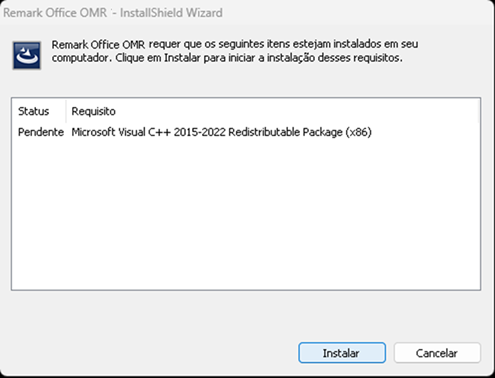
3. Se o Microsoft Visual C++ 2015 Redistributable Package não estiver instalado, aparecerá essa tela. Clique em Instalar.
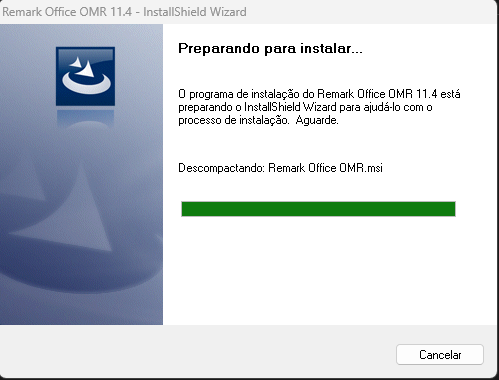
4. A instalação continuará
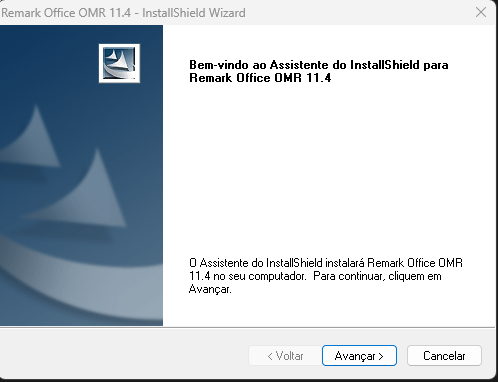
5. Clique em Avançar
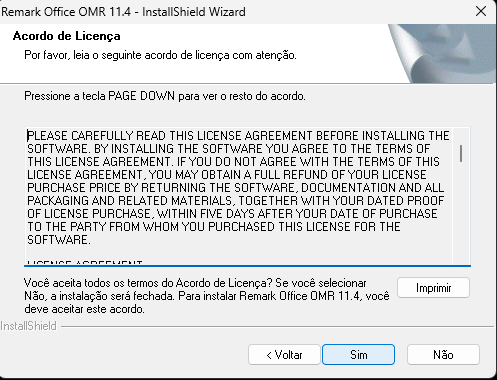
6. Para dar continuidade à instalação será necessário ler e aceitar todos os termos do acordo de licença. Para aceitar, clique em Sim.
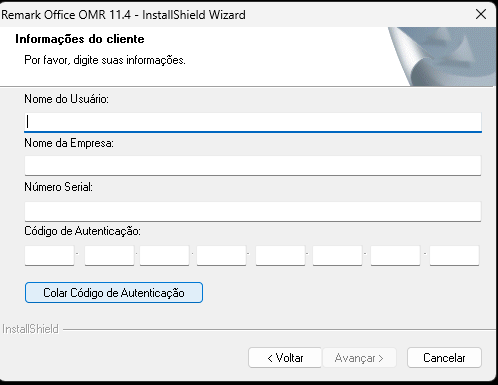
7. Será necessário inserir o Número Serial e o Código de Autenticação que você recebeu por e-mail. Pedimos o preenchimento do Nome do usuário e do Noma da Empresa, mas é opcional.
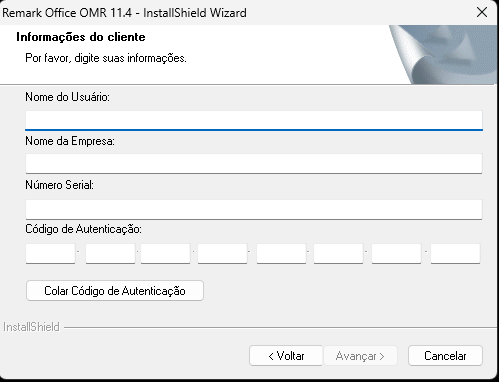
- Recomendamos copiar e colar os dados do Número Serial e do Código de Autenticação. Para copiar o Código de Autenticação corretamente, clique no botão Colar Código de Autenticação. Clique em Avançar.
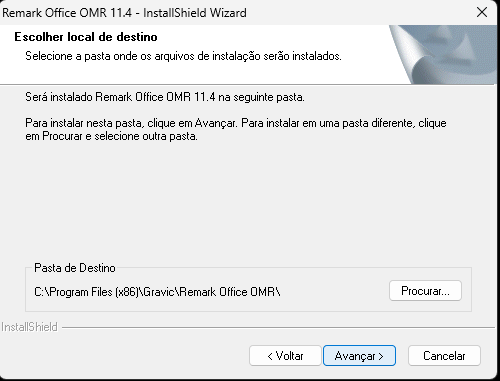
8. Na próxima tela, pode-se manter o local de instalação ou escolher outro local.
Clique novamente em avançar.
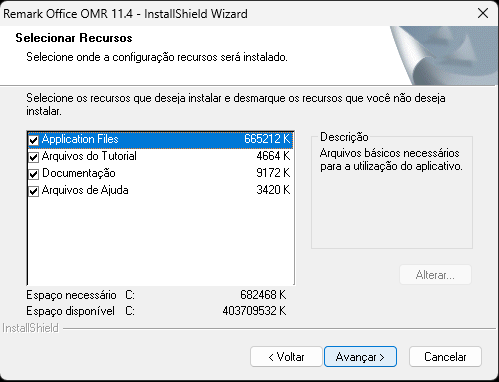
9. Mantenha todas as opções de instalação selecionadas. Clique em Avançar.
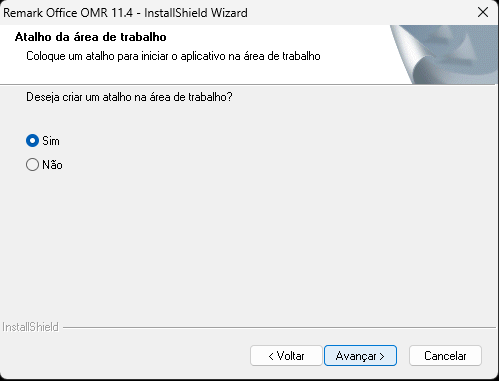
10. Deixe a opção de criar um atalho na Área de Trabalho marcada. Clique em Avançar.
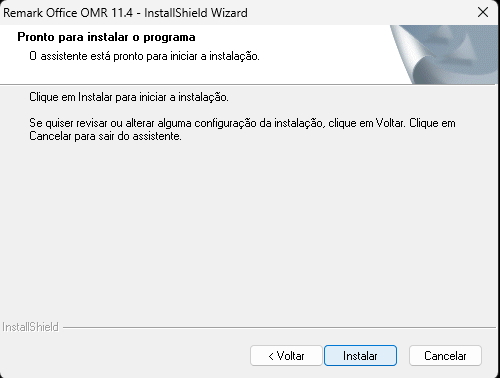
11. Clique em Instalar para dar continuidade à instalação.
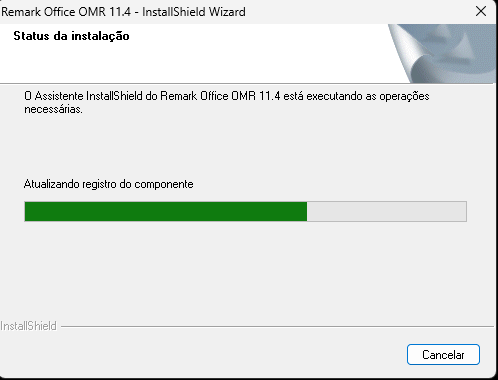
12. A instalação será realizada.
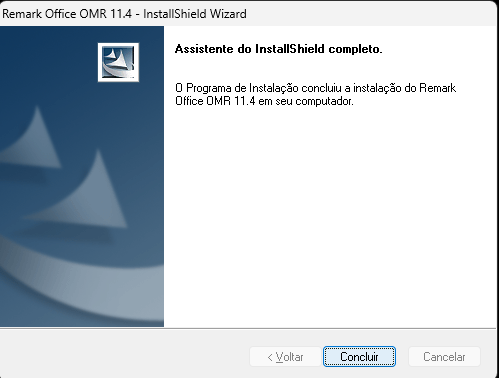
13. Clique em Concluir para finalizar a instalação.
14. O ícone do Remark Office OMR 11.4 aparecerá na Área de trabalho.
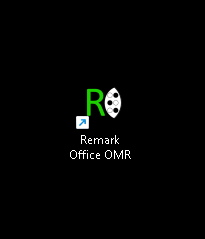
15. Clique com o botão direito do mouse sobre o ícone, e selecione Executar como administrador. Isso só será necessário apenas uma vez.
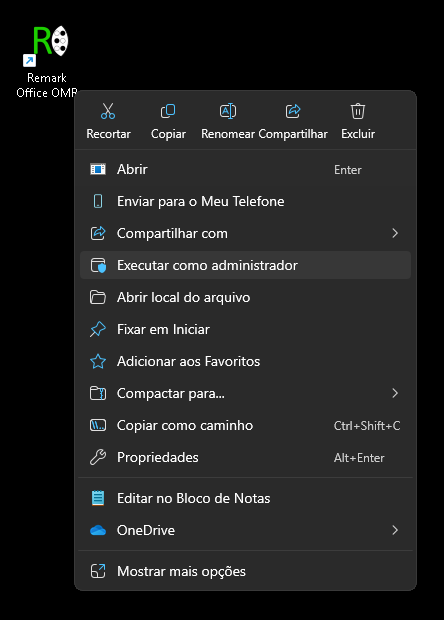
⚠️ IMPORTANTE
É importante seguir este passo conforme descrito para evitar falhas na instalação. Caso tenha dúvidas, entre em contato com nossa equipe de suporte!!
16. O Remark Office OMR 11.4 será executado.
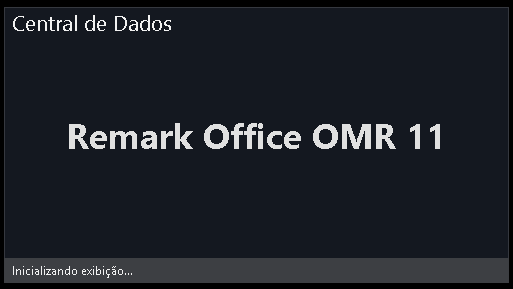
Pronto! Agora você está de volta à versão estável 11.4 do Remark Office OMR. Continue utilizando normalmente.
📞 Precisa de ajuda? Nossa equipe está à disposição para realizar o downgrade junto com você, passo a passo.
📧 suporte@gbnet.com.br | ☎ (11) 5535-4857 / 4535 | 📲 WhatsApp (11) 94847-4535
3 thoughts on “Remark Office: Procedimento de downgrade da versão 12”